
BRAVIA(Android TV)の動作が遅い原因と高速化する5つの設定【2026年版】

Fire TV Stickはどのモデルをf⚠️ 古いBRAVIAは本当に遅い!でも、無料の設定で改善できます
古いBRAVIAを使っていて「遅い!」とイライラしていませんか?
初期状態では動作が非常に遅く、リモコン操作も遅延します。2020年製以降は改善されたとの情報もありますが、古いモデルでも以下の設定で劇的に改善できます。
Sony Bravia(49X8300D)で実際に動作確認済みです。
実際の改善例:今のBRAVIAは最初からこれくらいサクサクです

⚡ まずは無料で試す!5つの高速化設定
一般的にAndroid OSは動作が遅いとされていますが、実は以下の5つの設定をするだけで、高速化できることがあります。
「お金をかけたくない」という方は、まずこれらを試してみてください。
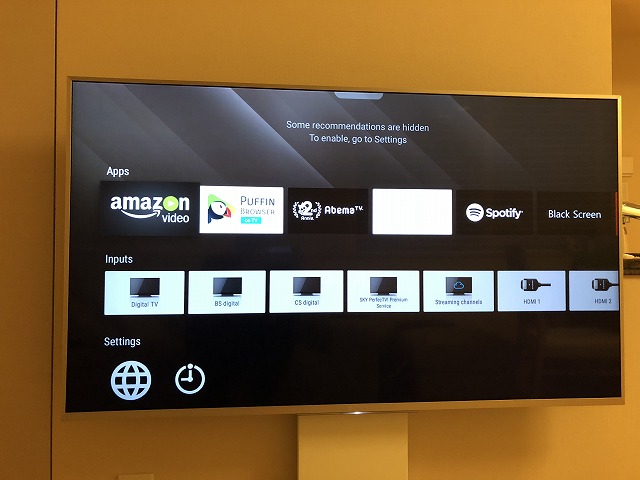
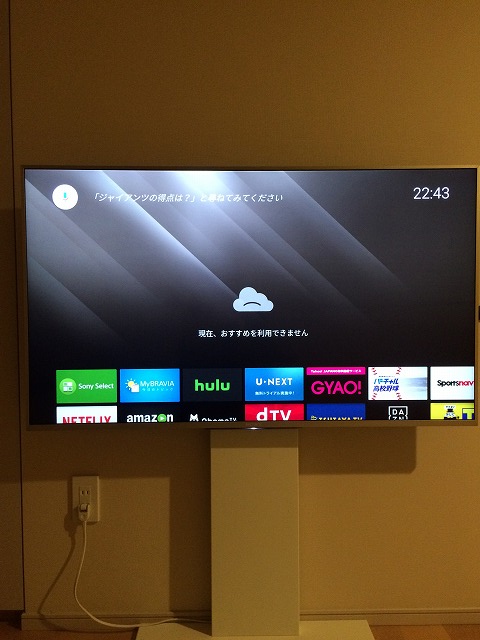
① ホーム画面のおすすめアプリを徹底的に非表示にする
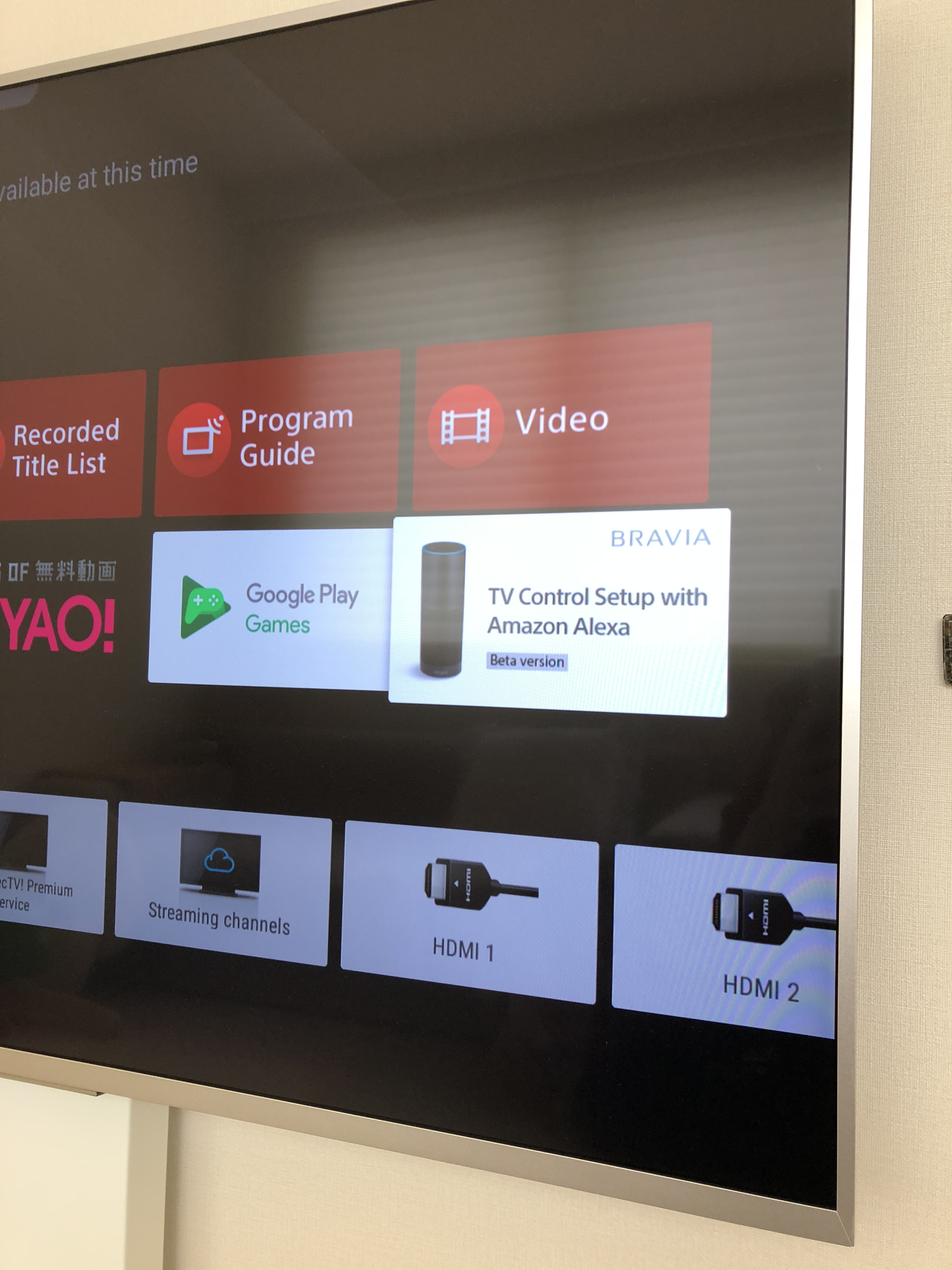
Braviaの動作が遅い最大の原因は、ホーム画面に余計なアイコンやおすすめコンテンツが表示されていることです。
これらは常にバックグラウンドで動作し、メモリを圧迫しています。特にSonyのおすすめアプリは頻繁に更新されるため、システムリソースを無駄に消費してしまいます。
以下の記事を参考に、ホーム画面を徹底的に整理してください。この作業だけでも体感速度が大幅に向上する場合が多いです。

② 描写スケールを「アニメーションOFF」に設定
画面の切り替えが早くなり、動きがスムーズに感じるためには、描写速度を上げることが大切です。実際にやってみると、その効果を即座に感じられます。
開発者向けオプションを表示する方法は簡単です。
「設定」→「端末情報」→「ビルド番号」を10回くらい連打すると、開発者向けオプションが表示されます。
次に、「設定」→「開発者向けオプション」→「描写スケール」から、「アニメーションOFF」もしくは「.5x」を選択してください。
これで、より快適な動作が期待できます。ユーザーからは「別のテレビに変わったみたい」という感想も多いです。
③ バックグラウンドプロセスの上限を4以下に制限する
さらに、開発者向けオプションでバックグラウンドプロセスの上限を設定することもできます。これにより、余計なメモリを確保せずに済むため、操作後の待ち時間が短くなります。
スマートフォンと同じく、テレビも複数のアプリが同時にバックグラウンド実行されると急速に遅くなります。この設定は劇的な効果があります。
「設定」→「開発者向けオプション」→「バックグラウンドプロセスの上限」から、「4以下」を選択してください。
※ただし、テレビを再起動するとこの設定はリセットされるため、再度設定する必要があります。
④ ブラビアを最新のバージョンにアップデートする
ブラビアの基本システムを最新のバージョンアップデートすると、目に見えるほど操作性が改善されます。
Sonyは定期的にセキュリティパッチとパフォーマンス改善をリリースしています。古いバージョンのままでは、これらの最適化が反映されていません。
アップデートについては、下のリンクをご参照ください。
⑤ スマホのリモコンアプリはもう終わった
BRAVIA付属の赤外線リモコンは、明らかに操作性が悪いことで有名です。
カーソルボタンを押し続けても、キーの入力間隔が長いのか、「トン、トン、トン」と、ゆっくりと移動していきます。リモコンを正しく画面に向けないと、入力を受け付けないのも地味にイライラします。
残念ながら、2026年時点では公式のリモコンアプリの提供は終了してしまいました。そのため、外部リモコンアプリに頼る時代は終わったといえます。
📊 無料設定の効果は限定的?現実的な結論
正直に言うと、これらの5つの設定をやっても、古いBRAVIAの根本的な遅さは解決されません。
なぜなら、BRAVIAの2016年モデルは:
・古いCPU、古いメモリ
・ハードウェアの処理能力に大きな限界がある
・いくら最適化しても、新しいテレビには敵わない
設定をすれば「ちょっとマシになる」程度で、現代的な「サクサク感」は期待できません。
🎯 本気で快適にしたい人へ:Amazon Fire TV Stickという解決策
本当の高速化を求めるなら、Amazon Fire TV StickをHDMI端子に接続して、ブラビアを単なるディスプレイとして使用するのが究極の方法です。
これは「テレビを買い換える」のではなく「テレビボックスを追加する」という発想です。
Fire TV Stickを選ぶ理由:
✅ 圧倒的に高速:BRAVIAと比較して処理性能が圧倒的に異なります。
✅ インターフェース統一:BRAVIAもFire TVも同じAndroid OSを使用しているため、UIに大きな変化はありません。
✅ リモコン統一:Fire TV 4Kバージョンのリモコンでブラビアの音量もコントロール可能です。
✅ コスト安い:わずか数千円で劇的に改善されます。
実際の使用感:
古いBRAVIAの設定をいくら調整しても、新しいFire TV Stickには敵いません。
・Netflix、YouTube、Prime Video:サクサク動作
・アプリの起動:瞬間的
・メニュー操作:ストレスなし
これらは新しいハードウェアだからこそ実現できる体験です。
本体価格も手頃で、数千円の投資で人生が変わります。これは迷わず購入する価値があります。

📋 選択肢の整理:あなたはどっち?
【選択肢1】無料設定で妥協する人
・お金をかけたくない
・「ちょっとマシになればいい」という考え
・そこまで重視していない
【選択肢2】Fire TV Stickに投資する人(強くおすすめ)
・本当に快適にしたい
・新しい体験をしたい
・ストレスのないテレビ生活がしたい
・わずか数千円の投資で人生の質が上がる
私からの強い推奨:
迷っているなら、Fire TV Stickに投資してください。
古いBRAVIAを使い続けるのは、スマートフォンをiPhone 6で使い続けるのと同じです。無理やり最適化しても、新しいデバイスの快適さには到達できません。
わずか数千円で、毎日のテレビライフが大幅に改善されます。
🎬 Fire TV Stickはどのモデルを選ぶべき?Amazon Fire TV Stick 4K Select推奨
Fire TV Stickには複数のモデルがあります。古いBRAVIAの高速化目的で選ぶなら、Amazon Fire TV Stick 4K Selectを強くおすすめします。
Fire TV Stickの主なモデル比較
・Amazon Fire TV Stick 4K Select:最もおすすめ。4K出力対応、高性能プロセッサ、Alexa搭載、コスパ最高
・Amazon Fire TV Stick :標準モデル。2K出力。予算を抑えたい方向け
・Amazon Fire TV Cube:高級モデル。スマートスピーカー機能搭載。リビング用に最適
Fire TV Stick 4K Selectを選ぶ理由
古いBRAVIAをディスプレイ化する場合、最も重要なのは処理速度とインターフェースの快適さです。
Fire TV Stick 4K Selectは:
✅ 4K画質対応:将来のアップグレードに対応
✅高速プロセッサ:Netflix、YouTube、Prime Videoがサクサク動作
✅ Alexa音声操作対応:リモコン以外の操作も可能
✅ HDMIコントローラ対応:古いBRAVIAのリモコンとの連携も可能
✅ 価格相応のパフォーマンス:わずか数千円でこの性能は破格
古いBRAVIAの高速化を目的とするなら、迷わずFire TV Stick 4K Selectを選んでください。
まとめ
1. 無料設定で多少の改善は可能だが、根本的な解決にはならないh
2. 古いBRAVIAのハードウェア性能に限界がある
3. Fire TV Stickなら数千円で劇的に改善される
4. 本気で快適にしたいなら、Fire TV Stickへの投資を強く推奨
✅ BRAVIAのホーム画面を整理してさらに高速化する方法
✅ Android TVブラビアのアップデート変更点まとめ
✅ Android TVのおすすめアプリ7選









2016年のブラビアでやってみました。劇的に早くなり驚いています。ありがとうございました。
良かったです!パソコンと同じく、テレビも最適化が必要な時代ですよね。快適なBRAVIAライフをお楽しみください。
反応が遅くて困っていましたが、本当に早くなりました!ストレスが解消されて快適です。ありがとうございました。
以前もこちらの情報にお世話になりました。設定そのままでも最近重くなってきたので再起動とか設定し直とかしましたが、使わないアプリをひたすら停止していく度に軽くなっていった感じがしました。ありがとうございます。
[…] ✅ BRAVIAの動作が遅い時に試したい5つの高速化設定 ✅ Android TVのおすすめアプリ7選 […]
[…] ✅ BRAVIAの動作が遅い時に試したい5つの高速化設定 ✅ BRAVIAのホーム画面をスッキリさせる方法 ✅ Android TVのおすすめアプリ7選 […]
[…] ✅ BRAVIAの動作が遅い時に試したい5つの高速化設定 ✅ BRAVIAのホーム画面をスッキリさせる方法 […]